
Sepetinizde ürün yok.
Mağazaya dön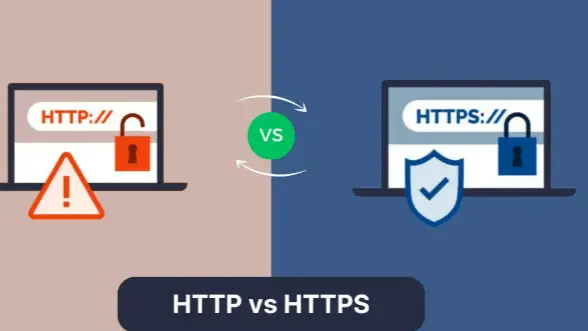
WordPress SSL Kurulumu Nasıl Yapılır?
WordPress SSL Kurulumu web sitenizin güvenliği, kullanıcıların güvenini kazanmak ve aynı zamanda SEO performansını artırmak için hayati öneme sahiptir. SSL sertifikası, bir WordPress sitesinde güvenliği artırmak ve ziyaretçilerin verilerini korumak için olmazsa olmazdır. Bu yazıda, bir WordPress uzmanı olarak, WordPress SSL kurulumu sürecini adım adım anlatacağım. Ayrıca bu süreçte karşılaşabileceğiniz sorunlara da çözümler sunacağım.
SSL Sertifikası Nedir ve Neden Önemlidir?
SSL (Secure Sockets Layer), web siteniz ile kullanıcılarınızın tarayıcıları arasında güvenli bir bağlantı oluşturan ve veri aktarımını şifreleyen bir teknolojidir. SSL sertifikası olmayan web sitelerinde, tarayıcılar genellikle “Güvenli Değil” uyarısı verir. Bu da ziyaretçilerinizi kaybetmenize ve sitenizin profesyonel imajının zarar görmesine neden olabilir.
SSL Sertifikasının Başlıca Avantajları
- Güvenlik Sağlar: Kullanıcıların kişisel bilgilerini ve ödeme detaylarını koruyarak siteye olan güveni artırır.
- SEO Performansını Artırır: Google, SSL sertifikasına sahip web sitelerini sıralamada daha üst pozisyonlara taşır. HTTPS protokolü, SEO uyumlu siteler için artık bir standarttır.
- Tarayıcı Uyarılarını Önler: SSL olmayan sitelerde “Güvenli Değil” uyarısı çıkar. Bu durum ziyaretçilerin sitenizi terk etmesine neden olabilir.
- Hızlı Yükleme Süresi Sağlar: SSL sertifikası, HTTP/2 protokolünü destekler ve bu da sitenizin hızını artırır.
WordPress SSL Kurulumu Adım Adım Rehber
WordPress sitenizde SSL sertifikası kurmak aslında düşündüğünüzden çok daha kolay bir işlemdir. Aşağıdaki adımları izleyerek bu süreci sorunsuz bir şekilde tamamlayabilirsiniz.
1. SSL Sertifikasını Satın Alın veya Ücretsiz SSL Tercih Edin
SSL sertifikası satın almanın ya da ücretsiz bir SSL kullanmanın farklı avantajları ve dezavantajları vardır. Seçiminizi yapmadan önce ihtiyaçlarınızı belirleyin.
- Ücretsiz SSL Sertifikaları:
Let’s Encrypt, birçok web sitesi için ücretsiz SSL sertifikası sunar. Küçük ve orta ölçekli siteler için bu seçenek yeterli olacaktır. - Ücretli SSL Sertifikaları:
Comodo, DigiCert veya GeoTrust gibi sağlayıcılardan ücretli bir SSL sertifikası satın alabilirsiniz. Bu sertifikalar, e-ticaret siteleri ve kurumsal web siteleri için daha güvenilir bir seçenektir.
Hosting Firması Desteği
Çoğu hosting sağlayıcısı, ücretsiz SSL sertifikasını doğrudan kontrol panelinden yükleme seçeneği sunar. Örneğin, cPanel veya Plesk üzerinden Let’s Encrypt SSL sertifikasını hızlıca etkinleştirebilirsiniz.
2. SSL Sertifikasını Hosting Panelinizde Aktif Edin
SSL sertifikasını aldıktan sonra hosting kontrol panelinizde etkinleştirmeniz gerekiyor. İşte bu işlemi nasıl yapacağınız:
cPanel Kullanıcıları İçin:
- cPanel’e giriş yapın.
- “Güvenlik” sekmesinden SSL/TLS seçeneğine tıklayın.
- Alan adınızı seçin ve SSL sertifikasını yüklemek için gerekli dosyaları ekleyin. (CRT, KEY, CABUNDLE)
- İşlemi tamamlayarak değişiklikleri kaydedin.
Plesk Panel Kullanıcıları İçin:
- Plesk paneline giriş yapın.
- Alan adınızı seçin ve SSL/TLS Sertifikaları sekmesine gidin.
- Let’s Encrypt kullanıyorsanız, ücretsiz sertifikayı kolayca yükleyebilirsiniz.
- Manuel olarak yükleme yapacaksanız, sertifika dosyalarını yükleyin ve değişiklikleri kaydedin.
3. WordPress Ayarlarını Güncelleyin
SSL sertifikasını yükledikten sonra, WordPress sitenizin HTTPS protokolüne geçmesi gerekiyor. Bunun için aşağıdaki ayarları yapmalısınız:
Genel Ayarlar:
- WordPress admin paneline giriş yapın.
- Ayarlar > Genel sekmesine gidin.
- “WordPress Adresi (URL)” ve “Site Adresi (URL)” alanlarındaki “http” kısmını “https” olarak değiştirin.
- Değişiklikleri kaydedin.
HTTPS Yönlendirmesi Ekleyin:
Tüm ziyaretçilerinizi HTTPS bağlantısına yönlendirmek için .htaccess dosyasına aşağıdaki kodu ekleyin:
<IfModule mod_rewrite.c>
RewriteEngine On
RewriteCond %{HTTPS} off
RewriteRule ^(.*)$ https://%{HTTP_HOST}%{REQUEST_URI} [L,R=301]
</IfModule>
SSL Eklentisi Kullanın:
Manuel işlemlerle uğraşmak istemiyorsanız, Really Simple SSL gibi bir WordPress eklentisi kullanabilirsiniz. Bu eklenti, HTTPS geçişi için gerekli tüm ayarları otomatik olarak yapar.
4. SSL Sertifikasının Doğru Çalıştığını Kontrol Edin
SSL sertifikasının çalıştığından emin olmak için:
- Web sitenizi ziyaret edin ve tarayıcıda kilit simgesini kontrol edin.
- SSL Checker gibi online araçları kullanarak sertifikanızın geçerli olup olmadığını doğrulayabilirsiniz.
Eğer “Geçersiz SSL Sertifikası” gibi bir hata alıyorsanız, şu adımları izleyin:
- Sertifika dosyalarının doğru yüklendiğinden emin olun.
- Hosting firmanızla iletişime geçerek destek alın.
WordPress SSL Kurulumu Sıkça Sorulan Sorular (FAQ)
1. SSL sertifikası kurulumu sırasında karşılaşılan sorunlar nelerdir?
- Yanlış yapılandırılmış .htaccess dosyası
- Eksik ya da hatalı SSL sertifikası dosyaları
- Hosting sağlayıcısının SSL desteği sunmaması
2. Let’s Encrypt mi yoksa ücretli SSL mi tercih etmeliyim?
Küçük ve kişisel web siteleri için Let’s Encrypt yeterlidir. Ancak, bir e-ticaret sitesi işletiyorsanız veya müşterilerinizin hassas bilgilerini işliyorsanız ücretli SSL sertifikalarını tercih etmelisiniz.
3. SSL sertifikası SEO’yu nasıl etkiler?
Google, SSL sertifikasına sahip siteleri sıralamada öncelikli olarak değerlendirir. HTTPS protokolü, güvenli bir bağlantı sağladığı için SEO açısından bir gerekliliktir.
Bir WordPress uzmanı olarak, SSL sertifikasının sitenizin güvenliği, kullanıcı deneyimi ve SEO performansı için kritik bir öneme sahip olduğunu vurgulamak istiyorum. Yukarıda paylaştığım adımları izleyerek SSL kurulumunu kolayca tamamlayabilirsiniz.
Bir WordPress uzmanı olarak, SSL sertifikasının sitenizin güvenliği, kullanıcı deneyimi ve SEO performansı için kritik bir öneme sahip olduğunu vurgulamak istiyorum. Yukarıda paylaştığım adımları izleyerek WordPress SSL kurulumunu kolayca tamamlayabilirsiniz.
Web sitenizi güvenli hale getirerek hem ziyaretçilerinize daha iyi bir deneyim sunabilir hem de arama motorlarındaki görünürlüğünüzü artırabilirsiniz. 😊
Gül Çetin ile İletişime Geçin
Profesyonel WordPress danışmanlık hizmetleri için hemen iletişime geçebilirsiniz:
📧 E-posta: [email protected]


Yorum Yaz